
HabitKit kostenlos vs. Pro: Funktionen, Abos und Kündigung
Von Sebastian Röhl, Entwickler von HabitKit
9 Min. Veröffentlicht Aktualisiert
Die kostenlose App ist ein vollständiger Habit-Tracker für bis zu vier Gewohnheiten, solange du willst, ohne dass im Hintergrund eine Testphase abläuft. Pro hebt das Limit für Gewohnheiten auf und bringt Startbildschirm-Widgets, Diagramme, bis zu drei Erinnerungen pro Gewohnheit, die Anzeigeoptionen fürs Dashboard und die Einstellungen der kompakten Liste. Backups, Export und Import sind für alle kostenlos.
Es gibt Pro als Monatsabo, als Jahresabo oder als einmaligen Lifetime-Kauf. Alle drei kaufst du über Apple oder Google. Gekündigt werden die Abos ebenfalls über den Store.
Auf dieser Seite
Kostenlos und Pro im Vergleich
| Funktion | Kostenlos | Pro |
|---|---|---|
| Aktive Gewohnheiten | Bis zu vier | Unbegrenzt |
| Ja / Nein, Zähler und Messwert | Enthalten | Enthalten |
| Notizen, Kategorien und Gewohnheiten zum Abgewöhnen | Enthalten | Enthalten |
| Erinnerungen pro Gewohnheit | Eine | Bis zu drei |
| Tägliches Abhaken | Enthalten | Enthalten |
| Startbildschirm-Widgets | Nicht enthalten | Enthalten |
| Diagramme und Dashboard-Anpassung | Nicht enthalten | Enthalten |
| Manueller Export und Import | Enthalten | Enthalten |
| Automatische Backups und Wiederherstellung | Enthalten | Enthalten |
| Tägliches iCloud-Backup (iPhone) oder Google-Drive-Backup (Android) | Enthalten | Enthalten |
| Gewohnheit archivieren | Enthalten | Enthalten |
| Archivierte Gewohnheit wiederherstellen | Nicht enthalten | Enthalten |
Pro bringt keine automatische Synchronisierung, keine Apple-Watch-App und keine eigenen Diagramme für einzelne Gewohnheiten zum Abgewöhnen. Monatlich, Jährlich und Lifetime schalten genau dieselben Funktionen frei; die Store-Preise unterscheiden sich je nach Land.
Passt HabitKit zu dir?
HabitKit passt zu dir, wenn du tägliche Handlungen, Zählungen oder gemessene Mengen offline festhalten willst, ohne ein Konto anzulegen. Die kostenlose Version reicht, wenn dir vier aktive Gewohnheiten genügen. Nimm Pro, wenn du Widgets, mehr Gewohnheiten, Diagramme oder die zusätzlichen Anzeigeoptionen brauchst.
Wenn dir eine automatische Synchronisierung zwischen Geräten wichtig ist: Die bietet HabitKit derzeit nicht. Der Umzug auf ein neues Handy (auf Englisch) läuft über eine Wiederherstellung oder eine manuelle Übertragung, nicht über ein gemeinsames Konto.
Willst du HabitKit vorher mit anderen Apps vergleichen? Sechs Habit-Tracker im direkten Vergleich zeigt, was jede App am besten kann und wo sie schwächelt, HabitKit eingeschlossen, und HabitKit vs. Streaks (auf Englisch) behandelt die häufigste Wahl auf dem iPhone. Du zahlst lieber einmal oder gar nicht? Habit-Tracker ohne Abo (auf Englisch) vergleicht die kostenlosen Versionen und Einmalpreise, und kostenlose Habit-Tracker-Apps im Vergleich (auf Englisch) stellt die kostenlose Version von HabitKit vier anderen gegenüber.
Was die kostenlose App kann
Die kostenlose Version umfasst:
- Bis zu vier Gewohnheiten. Ohne Zeitlimit.
- Alle drei Dashboard-Ansichten: Kartenansicht, Kompakte Ansicht und Monatsansicht.
- Eine Erinnerung pro Gewohnheit, dazu Tägliche Übersichts-Erinnerungen.
- Tagesnotizen, Kategorien, Gewohnheiten zum Abgewöhnen, Bilder zum Teilen, Designs und die Sprachauswahl.
- Die automatischen täglichen Backups auf dem Handy und das tägliche iCloud-Backup (iPhone) oder Google-Drive-Backup (Android), samt Wiederherstellung. Siehe automatische Backups und wie du eines wiederherstellst (auf Englisch).
- Export und Import, kostenlos seit HabitKit 1.18.2. Siehe Gewohnheitsdaten exportieren und importieren (auf Englisch).
- Eine Gewohnheit archivieren und eine archivierte Gewohnheit endgültig löschen.
Eine fünfte Gewohnheit anzulegen ist gesperrt, nicht eingeschränkt: Der +-Button öffnet dann den Pro-Bildschirm statt des Editors. Falls du gerade erst einrichtest, lies HabitKit installieren und die erste Gewohnheit anlegen.
Was Pro dazu bringt
Pro umfasst diese Funktionen:
- Unlimitierte Anzahl an Gewohnheiten.
- Startbildschirm-Widgets, auf beiden Plattformen. Ein Widget ohne Pro zeigt ein Vorhängeschloss, keinen Fehler. Siehe ein HabitKit-Widget zum Startbildschirm hinzufügen.
- Mehrere Erinnerungen, bis zu drei für dieselbe Gewohnheit statt einer.
- Diagramme & Statistiken.
- Streak-Zähler anzeigen, mit je einem Schalter für Kartenansicht, Kompakte Ansicht und Monatsansicht.
- Dashboard-Anpassung: Streak-Ziel anzeigen, Monatsbeschriftungen anzeigen, Tagesbeschriftungen anzeigen, Kategorien anzeigen.
- Einstellungen unter Kompakte Liste: wähle zwischen 1 und 7 Tagen und ob die Namen der Gewohnheiten Ausgeblendet oder Sichtbar sind. In der kostenlosen Version ist sie fest auf fünf Tage mit sichtbaren Namen eingestellt.
- Archivierte Gewohnheiten wiederherstellen. Archivieren und endgültiges Löschen bleiben kostenlos; nur das Zurückholen ist Pro.
- Unterstütze den Entwickler, die letzte Zeile des Pro-Bildschirms und eine ehrliche Beschreibung für alles andere darauf.
Zwei Dinge, die viele hier erwarten und nicht finden:
Die Streak-Zahl und das Ziel-Abzeichen in der Übersicht sind standardmäßig aus, und sie einzuschalten ist Pro: Streak-Zähler anzeigen hat für jede Ansicht einen Schalter unter Einstellungen › Übersicht, und Streak-Ziel anzeigen gehört zur Dashboard-Anpassung. Die Detailseite einer Gewohnheit zeigt beides für alle. Wenn du nur deinen Streak sehen willst, öffne die Gewohnheit.
Gewohnheiten zum Abgewöhnen erscheinen nicht in der Auswahl einzelner Gewohnheiten unter Diagramme & Statistiken und zählen nicht zu den Summen der Erledigungen. Ihre Streaks aus sauberen Tagen fließen aber trotzdem in die Werte Aktueller Streak und Bester Streak über alle Gewohnheiten ein. Pro bringt keine eigenen Diagramme für einzelne Gewohnheiten zum Abgewöhnen. Siehe eine schlechte Gewohnheit tracken, die du loswerden willst (auf Englisch).
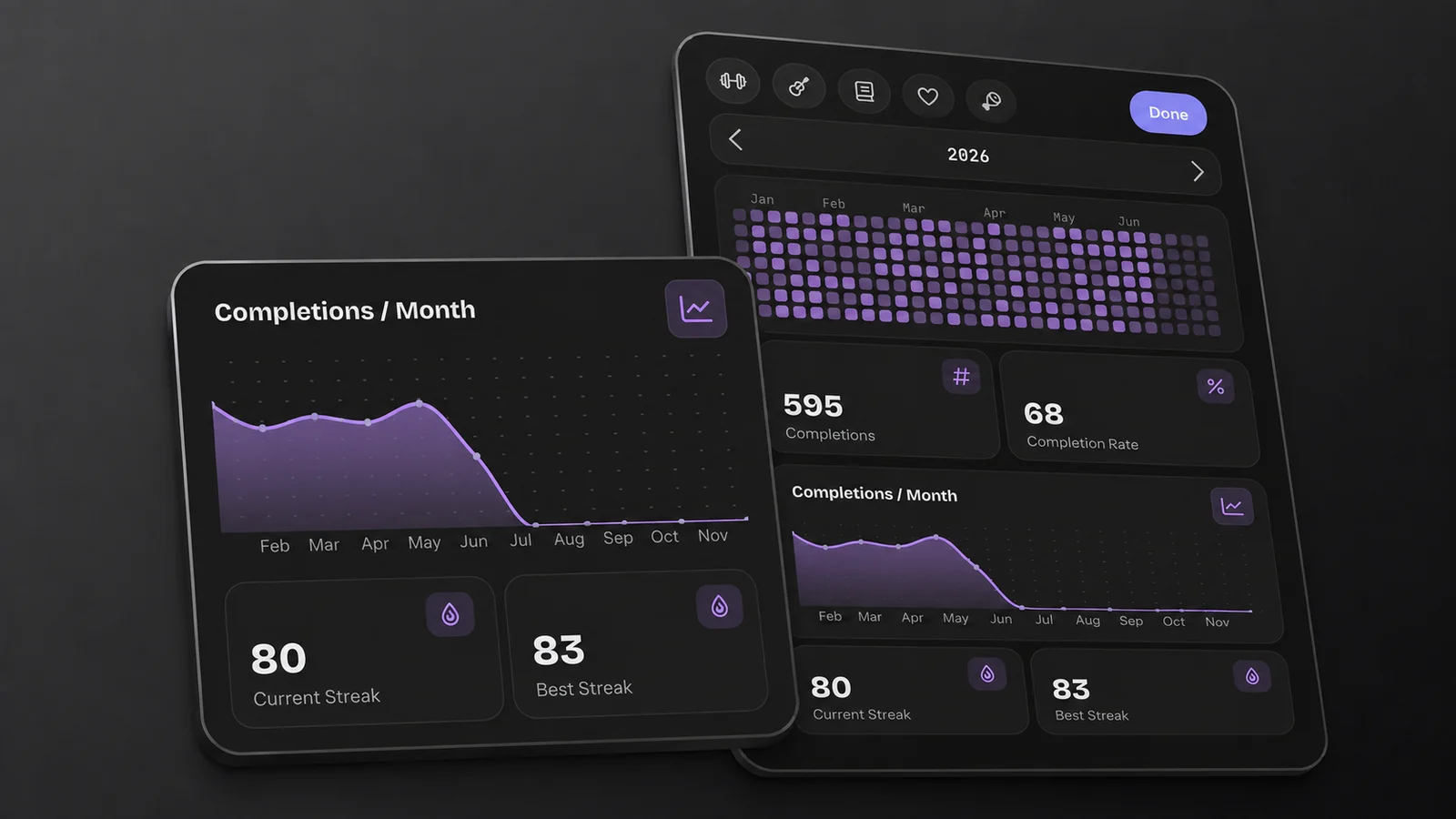
Diagramme und Statistiken gehören zu Pro. Das Beispiel zeigt die Demodaten der Tour.
Die drei Pläne: monatlich, jährlich und Lifetime
Der Pro-Bildschirm zeigt drei Karten in fester Reihenfolge: Lebenslang, Jährlich, Monatlich. Jährlich ist vorausgewählt. Der Button darunter heißt Fortfahren.
- Monatlich und Jährlich sind Abos. Die App zeigt den Abrechnungszeitraum und den Preis in deiner Währung; der Preisvergleich beim Jahresabo unterscheidet sich je nach Plattform.
- Lifetime (in der App „Lebenslang“) ist ein einmaliger Kauf: „Einmalig bezahlen. Unlimitierter Zugang für immer.“
Die Preise werden pro Land festgelegt und in der App auf den Karten angezeigt. Sie kommen von Apple und Google, und die beiden Stores haben nicht immer dieselben Preise, also gilt die Zahl auf deinem Gerät.
Die kostenlose Version läuft nicht ab. Prüf den Plan und den Preis, die dein Store anzeigt, bevor du einen Kauf bestätigst.
Die Meldung Etwas ist schief gelaufen. Bitte versuche es später erneut. anstelle der drei Karten bedeutet, dass der Store nicht geantwortet hat oder dass in seiner Antwort einer der drei Pläne fehlte. Fortfahren ist ausgegraut, wenn gar nichts zurückkam, und bleibt antippbar, wenn ein Teil ankam, also achte auf die Karte statt auf den Button. Die Meldung weist nicht auf ein bestimmtes Problem mit deinem Konto hin. Versuch es mit einer funktionierenden Verbindung noch einmal. Wenn es so bleibt, sieh dir einen Pro-Kauf wiederherstellen (auf Englisch) an, dort geht es um dieselben Netzwerkursachen.
Warum sich der Pro-Bildschirm von selbst öffnet
Das ist kein Zufall, und es passiert höchstens einmal pro App-Start. Der Pro-Bildschirm öffnet sich in vier Situationen von selbst:
- direkt nach dem Onboarding beim ersten Start
- direkt nach dem Neuigkeiten-Fenster, das nach einem Update erscheint (ältere Android-Versionen zeigen es nicht)
- einmal nach jedem App-Update
- am 31. Dezember und am 1. Januar, einmal im Jahr
In diesen vier Fällen hat der Bildschirm oben links einen Schließen-Button statt eines Zurück-Pfeils, und darüber kommst du wieder heraus. Alles andere, was den Pro-Bildschirm aufruft, ist eine gesperrte Funktion, auf die du getippt hast.
Verwalten, kündigen oder erstatten
Damit sich ein Abo nicht verlängert, öffne HabitKit Pro, tippe auf Abonnement verwalten und kündige über deinen Store. Wenn du HabitKit nicht öffnen kannst, nutz die Abo-Einstellungen deines Apple- oder Google-Kontos. Kündigung und Erstattung sind zwei getrennte Anfragen.
Ein Lifetime-Kauf kündigt ein bestehendes Abo nicht automatisch. Beende auch dessen Verlängerung.
Sobald du Pro hast, sieht derselbe Bildschirm anders aus. Er enthält dann Abonnement verwalten und Fertig, dazu Upgrade-Optionen für berechtigte Abonnenten. Abonnement verwalten bringt dich unter iOS zur Abo-Seite deines Apple-Accounts und unter Android zur Abo-Seite von Google Play. Gekündigt wird dort, nicht in HabitKit.
Du kannst Lifetime kaufen, während du ein Abo hast. Öffne den HabitKit-Pro-Bildschirm und wähle Lieber Lifetime holen. Prüf den Preis und die Meldung Eine Sache noch vor dem Kauf, dann bestätige mit Lifetime kaufen. Der Lifetime-Kauf kündigt dein bestehendes Abo nicht. Nutz nach dem Kauf Abo beenden oder Abonnement verwalten, um die Verlängerung zu stoppen und nicht doppelt zu zahlen. Dein Lifetime-Zugang bleibt dir nach der Kündigung erhalten.
Berechtigte Monatsabonnenten sehen außerdem Zu Jährlich wechseln. Der Wechsel greift bei der nächsten Verlängerung; ein ausstehender Wechsel zeigt sein Startdatum an. Fehlt die Option, verwalte das Abo über deinen Store. Wer Lifetime besitzt, sieht diese Upgrade-Angebote nicht.
Erstattungen sind Sache von Apple und Google, nicht von HabitKit. Beide Wege sind in den FAQ auf der Startseite des Hilfecenters (auf Englisch) verlinkt.
Beim Archivieren bleiben alle Erledigungen, Notizen und Einstellungen erhalten. Ein neues Abo schaltet Pro wieder frei; archivierte Gewohnheiten kannst du dann unter Archivierte Gewohnheiten wiederherstellen. Unter automatische Backups und wie du eines wiederherstellst (auf Englisch) steht, was Archivieren bewirkt und wo das Archiv liegt.
Häufige Fragen
Gibt es eine kostenlose Testphase für HabitKit Pro?
Du kannst die kostenlose Version für bis zu vier Gewohnheiten ohne Zeitlimit und ohne Abo nutzen. Prüf bei jedem Pro-Kauf vor dem Bestätigen den Preis, den Abrechnungszeitraum und eventuelle Angebote, die dein Store anzeigt.
Kann ich in der App von einem Abo auf Lifetime wechseln?
Ja. Öffne HabitKit Pro und wähle Lieber Lifetime holen. Der Lifetime-Kauf beendet das bestehende Abo nicht, also kündige danach seine Verlängerung über Abo beenden oder Abonnement verwalten. Deine Gewohnheiten und dein Verlauf bleiben davon unberührt.
Was passiert mit meinen Gewohnheiten, wenn Pro ausläuft?
Es wird nichts gelöscht. Jede Gewohnheit ab der fünften wird gesperrt und verschwommen dargestellt, bis du wieder abonnierst oder so viele archivierst, dass nur noch vier übrig sind. Archivieren ist kostenlos und behält den gesamten Verlauf der Gewohnheit, und du kannst eine archivierte Gewohnheit später wiederherstellen, sobald du wieder Pro hast.