HabitKit installieren und erste Gewohnheit anlegen
Von Sebastian Röhl, Entwickler von HabitKit
7 Min. Veröffentlicht Aktualisiert
HabitKit ist ein kostenloser Habit-Tracker für iPhone und Android, und du musst dich nirgends registrieren. Öffne die App, tippe auf den Plus-Button, gib einen Namen ein und speichere. Schon hast du eine funktionierende Gewohnheit und kannst den heutigen Tag sofort abhaken.
Bis zu vier aktive Gewohnheiten trackst du kostenlos. Fang mit der kurzen Einrichtung unten an; die übrigen Abschnitte erklären die optionalen Einstellungen. Du suchst noch nach der passenden App? Hier siehst du, wie HabitKit im Vergleich mit fünf anderen Habit-Trackern abschneidet.
Auf dieser Seite
HabitKit auf iPhone oder Android installieren
HabitKit gibt es im App Store und bei Google Play.
- iPhone: iOS 15 oder neuer.
- Android: Android 8.0 oder neuer.
- iPad: Die iPhone-App läuft im Kompatibilitätsmodus. Sie funktioniert, aber es gibt kein eigenes iPad-Layout, also rechne nicht damit.
Deine Gewohnheitsdaten werden auf dem Gerät gespeichert, und du kannst ohne Konto und ohne Internetverbindung tracken. Für den Umzug auf ein neues Handy brauchst du ein Backup oder eine Übertragung, kein HabitKit-Login. Siehe deine Gewohnheiten auf ein neues Handy übertragen (auf Englisch).
Absturzberichte sind standardmäßig aktiviert. Du kannst Crashlytics erlauben im Bereich Debug unter Einstellungen › Allgemein ausschalten. Käufe, Absturzberichte und Dateien, die du teilst oder exportierst, können andere Dienste einbeziehen. Die Datenschutzerklärung erklärt, wie mit Daten umgegangen wird.
Deine erste Gewohnheit anlegen
- Tippe in der Übersicht auf den Plus-Button.
- Trag unter Name einen Namen ein, zum Beispiel „Nach dem Frühstück lesen“.
- Lass Aufbauen und Ja / Nein ausgewählt, damit du einfach abhaken kannst.
- Lass Wiederholung auf Jeden Tag, oder tippe darauf, um bestimmte Wochentage, eine Anzahl pro Woche oder Monat oder alle paar Tage zu wählen.
- Tippe auf Speichern und danach auf das Erledigt-Symbol der Gewohnheit, sobald du sie gemacht hast.
Mehr brauchst du für den Anfang nicht. „Nach dem Frühstück eine Seite lesen“ zum Beispiel gibt dir sowohl einen Auslöser als auch eine klare Vorstellung davon, wann es erledigt ist. Farbe, Icon und andere Optionen kannst du später ändern.
Optionale Angaben im Editor
Die ersten Felder im Editor sind:
- Icon. Tippe auf den großen Kreis, um die Auswahl zu öffnen. Über 250 Icons sind in Bereiche wie Aktivitäten, Sport und Kunst gruppiert, daneben gibt es einen Emoji-Tab. Die Icon-Suche nutzt englische Suchbegriffe. Auch die Emoji-Suche nutzt englische Namen, und du kannst ein Emoji einfügen, um es zu finden.
- Name. Gib der Gewohnheit einen Namen. Ein leerer Name oder einer, der nur aus Leerzeichen besteht, wird nicht akzeptiert. Wenn du später eine Erfassung mit Zahlen wählst, muss auch deren Ziel gültig sein, bevor du speichern kannst.
- Beschreibung. Optional. Sie erscheint auf der Detailseite der Gewohnheit, und du kannst sie beim Teilen eines Rasters mit einblenden.
- Farbe. 21 Farbfelder, drei Reihen zu je sieben, von Rot bis Steingrau. Neue Gewohnheiten starten in Rot. In dieser Farbe füllen sich die Kästchen im Raster, also wähl eine, die du unter den anderen auf einen Blick erkennst.
- Art der Gewohnheit. „Aufbauen“ hält Fortschritte bei etwas fest, das du tun willst. „Abgewöhnen“ hält etwas fest, das du vermeiden willst: Bei Ja / Nein markierst du Ausrutscher, während Zähler und Messwert eine Menge unter einem täglichen Maximum erfassen können. Wenn es dir darum geht, lies zuerst eine schlechte Gewohnheit tracken, die du loswerden willst (auf Englisch), denn Streak und Raster verhalten sich dabei anders.
Für ein einfaches tägliches Abhaken lässt du die Erfassung auf Ja / Nein und tippst auf Speichern. Eine Gewohnheit zum Aufbauen erscheint mit leerem Raster in der Übersicht und wartet auf ihr erstes Kästchen. Wie das Gewohnheitsraster funktioniert (auf Englisch) erklärt, was du da siehst.
Wähle entweder ein Icon oder ein Emoji; wenn du eines auswählst, ersetzt es das andere.
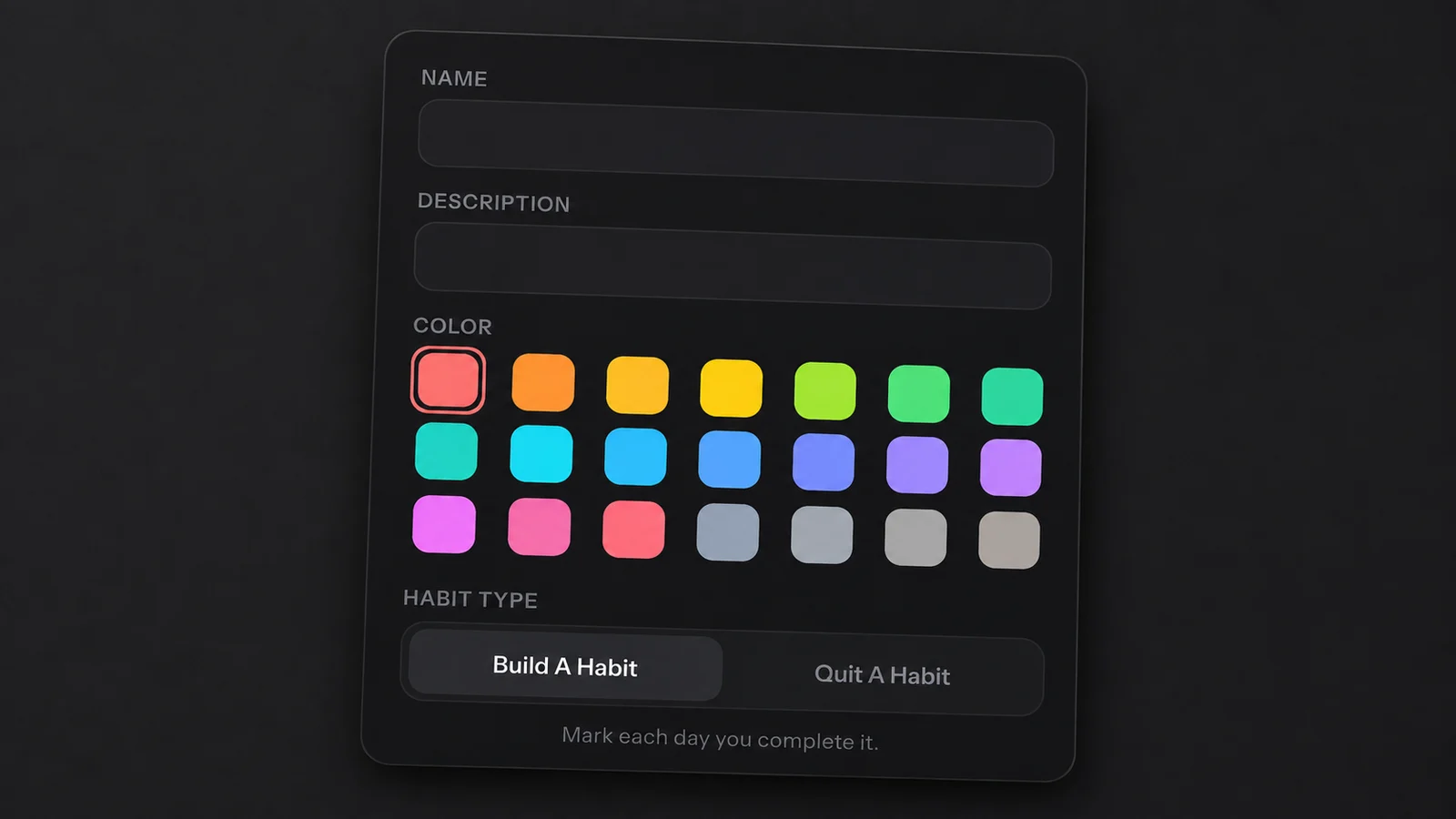
Der Editor „Neue Gewohnheit“. Gib der Gewohnheit einen Namen, wähl ihre Farbe und ihre Art.
Häufigkeit, Erfassung und Erinnerungen festlegen
Die übrigen Einstellungen stehen direkt unter „Art der Gewohnheit“:
- Wiederholung. Nur bei Gewohnheiten zum Aufbauen. Eine Karte, die zeigt, wie oft sich die Gewohnheit wiederholt, etwa Jeden Tag, Mo–Fr oder 3× pro Woche. Tippe darauf, um Ziel & Streak zu öffnen, mit den Optionen Jeden Tag, An bestimmten Tagen, Mal pro Woche, Mal pro Monat und Alle paar Tage.
- Erfassung. Ja / Nein zum täglichen Abhaken, Zähler für ganze Zahlen oder Messwert für Mengen mit einer Einheit und bis zu drei Nachkommastellen.
- Einheit. Erscheint bei Messwert, damit eine Menge Kilometer, Minuten oder eine andere Einheit bedeuten kann.
- Tagesziel. Erscheint bei Gewohnheiten zum Aufbauen mit Zähler oder Messwert. Gib die Menge ein, die für einen erfolgreichen Tag nötig ist. Gewohnheiten zum Abgewöhnen nutzen stattdessen Darunter Bleiben. Siehe Tagesziele und mehrere Erledigungen (auf Englisch).
- Erinnerung. Eine Auswahl an Wochentagen und eine Uhrzeit. Eine Erinnerung pro Gewohnheit ist kostenlos; mit Pro sind es drei. Siehe eine Erinnerung für eine Gewohnheit einstellen (auf Englisch).
- Kategorien. Optionale Gruppierung für die Filterleiste der Übersicht.
Kostenlos sind bis zu vier Gewohnheiten möglich
Die kostenlose Version umfasst vier Gewohnheiten, und gezählt werden nur die in deiner Übersicht. Archivierte Gewohnheiten zählen nicht mit, das echte Limit sind also vier nicht archivierte Gewohnheiten, egal wie viele im Archiv liegen.
Tippst du für eine fünfte auf den Plus-Button, öffnet sich statt des Editors der Pro-Bildschirm. Wenn du schon mehr als vier hast, weil du ein Abo hattest oder ein Backup importiert hast, bleiben die zusätzlichen in der Liste, aber verschwommen hinter einem Hinweis „Limit erreicht“. Es wird nichts gelöscht.
Archivieren ist der kostenlose Weg zurück unter das Limit. Die verschwommene Karte bietet einen Archivieren-Button in der Kartenansicht, und nur dort: In der Kompakten Ansicht und der Monatsansicht hat dieselbe Karte keinen Button, also wechsle zuerst zur Kartenansicht und archiviere dann, bis vier übrig sind. Beim Archivieren bleiben die Gewohnheit und ihr gesamter Verlauf erhalten. Eine Gewohnheit aus dem Archiv wiederherzustellen erfordert Pro, sie endgültig zu löschen nicht. Was HabitKit Pro freischaltet enthält die vollständige Liste, was kostenlos ist und was zu Pro gehört.
Kategorien sind kostenlos. Zwölf sind in der App schon dabei, übersetzt in deine Sprache: Fitness, Kunst, Studium, Gesundheit, Soziales, Finanzen, Arbeit, Ernährung, Andere, Morgen, Tag und Abend. Du kannst eigene anlegen, und eine zu löschen ist ungefährlich. Die Bestätigung sagt es ausdrücklich: „Deine Gewohnheiten und ihre Historie bleiben erhalten.“
Häufige Fragen
Braucht HabitKit ein Konto oder eine Internetverbindung?
Du kannst ohne Konto Gewohnheiten anlegen und offline tracken. Um HabitKit Pro zu kaufen oder wiederherzustellen, brauchst du eine Verbindung zum App Store oder zu Google Play. Manche optionalen Aktionen, etwa das Versenden eines Exports, hängen vom gewählten Ziel ab.
Warum finde ich kein Icon, wenn ich in meiner Sprache suche?
Die Suchbegriffe für Icons sind alle auf Englisch, deshalb steht im Suchfeld „Auf Englisch suchen“, wenn die App auf eine andere Sprache eingestellt ist. Versuch es mit einem englischen Begriff. Auch der Emoji-Tab nutzt englische Namen; dort kannst du ein Emoji einfügen, um es zu finden.
Kann ich ein Emoji als Icon für eine Gewohnheit verwenden?
Ja. Die Auswahl hat einen Emoji-Tab, und ein gewähltes Emoji ersetzt das Icon. Jede Gewohnheit hat ein Icon oder ein Emoji, nie beides.