Habit-Tracker-Widget zum Startbildschirm hinzufügen
Von Sebastian Röhl, Entwickler von HabitKit
7 Min. Veröffentlicht Aktualisiert
Ein HabitKit-Widget bringt das Raster einer Gewohnheit oder eine kompakte Liste mehrerer Gewohnheiten auf deinen Startbildschirm. So hast du deinen Habit-Tracker vor Augen, ohne die App zu öffnen. Du fügst es hinzu wie jedes andere Widget: lange auf den Startbildschirm drücken, HabitKit in der Widget-Auswahl suchen, eine Größe wählen.
Startbildschirm-Widgets gehören auf beiden Plattformen zu HabitKit Pro. Wenn dein neues Widget unscharf oder gesperrt aussieht, liegt es also daran und nicht an einem Fehler.
Auf dieser Seite
Widgets brauchen HabitKit Pro
Widgets sind auf iOS und auf Android eine Pro-Funktion, und die beiden Plattformen zeigen das unterschiedlich an.
Auf iOS bekommst du trotzdem eine Vorschau. Das Widget zeigt deine echte Gewohnheit mit ihrem echten Raster, macht sie dann aber unscharf und legt ein Vorhängeschloss und die Zeile Wechsle zu HabitKit Pro darüber. Hinter der Unschärfe stecken deine Daten, kein Beispiel.
Auf Android zeigt ein gesperrtes Widget ein Vorhängeschloss und den Hinweis, dass Pro nötig ist. Der genaue Wortlaut hängt vom Widget und von der Android-Version ab.
Auf beiden Plattformen öffnet ein Tap auf ein gesperrtes Widget HabitKit auf dem Upgrade-Bildschirm, statt etwas zu erfassen. Was HabitKit Pro freischaltet listet alles andere auf, was zu Pro gehört.
Widget auf dem iPhone hinzufügen
- Lege zuerst die Gewohnheit an, die auf dem Widget erscheinen soll. Die Auswahl kann nur Gewohnheiten anbieten, die es schon gibt.
- Drücke lange auf eine freie Stelle des Home-Bildschirms, bis die Symbole wackeln, und tippe dann auf Bearbeiten › Widget hinzufügen. Bei älteren iOS-Versionen tippst du stattdessen auf +.
- Suche nach HabitKit und tippe auf das Ergebnis.
- Wische durch die vier HabitKit-Widgets und tippe beim gewünschten auf Widget hinzufügen.
- Solange die Symbole noch wackeln, ziehst du das Widget an die gewünschte Stelle und tippst auf Fertig.
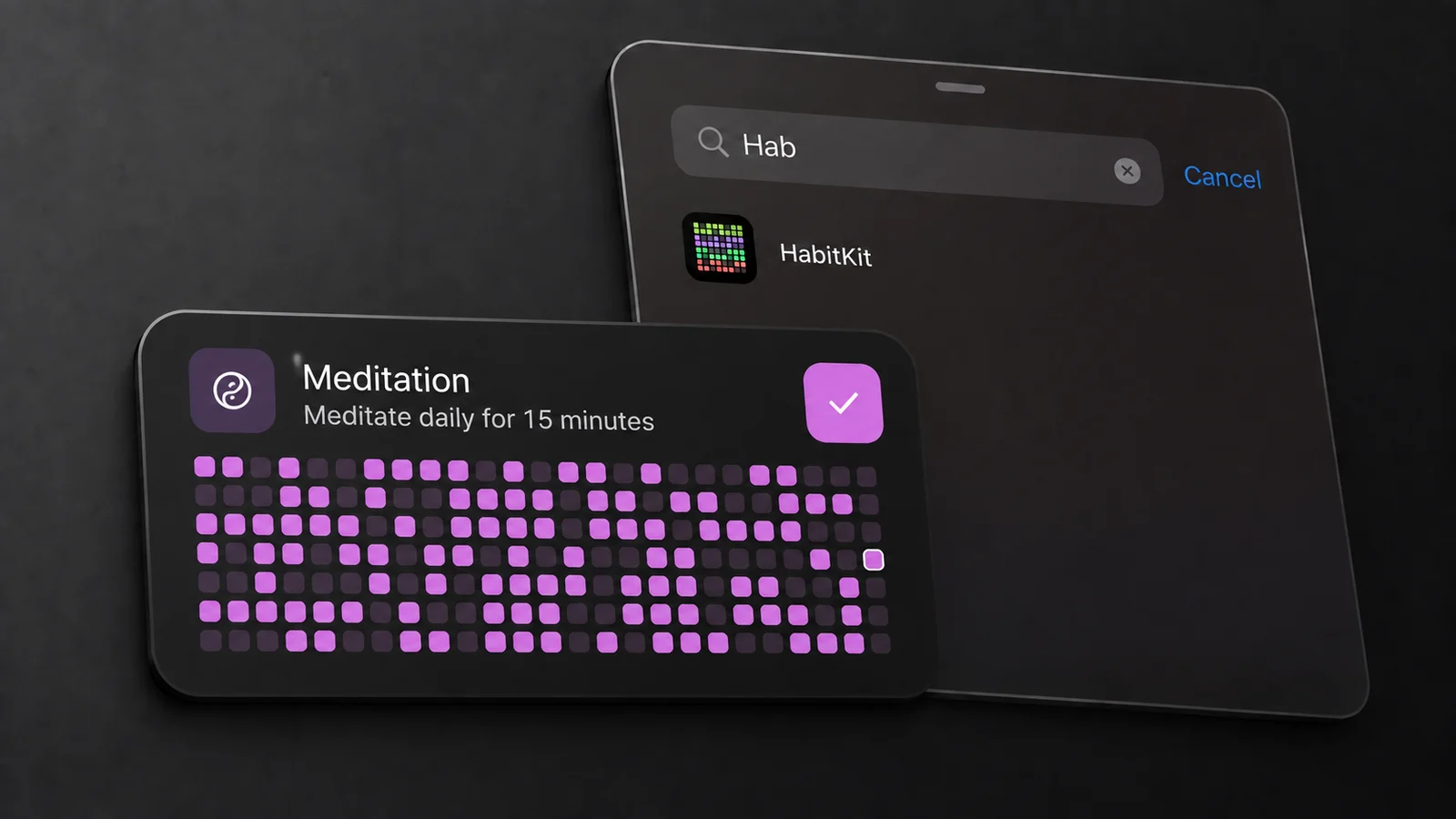
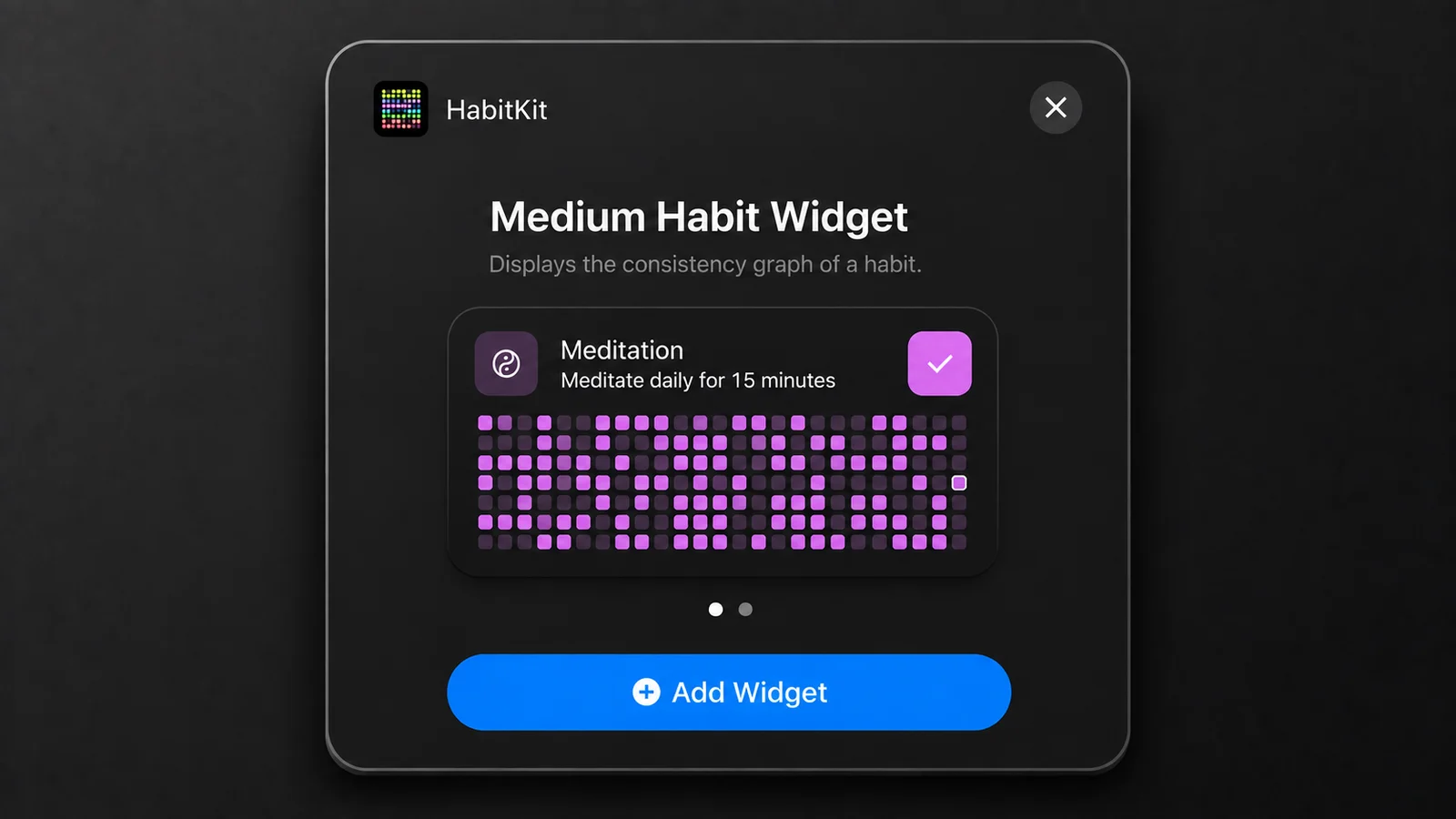
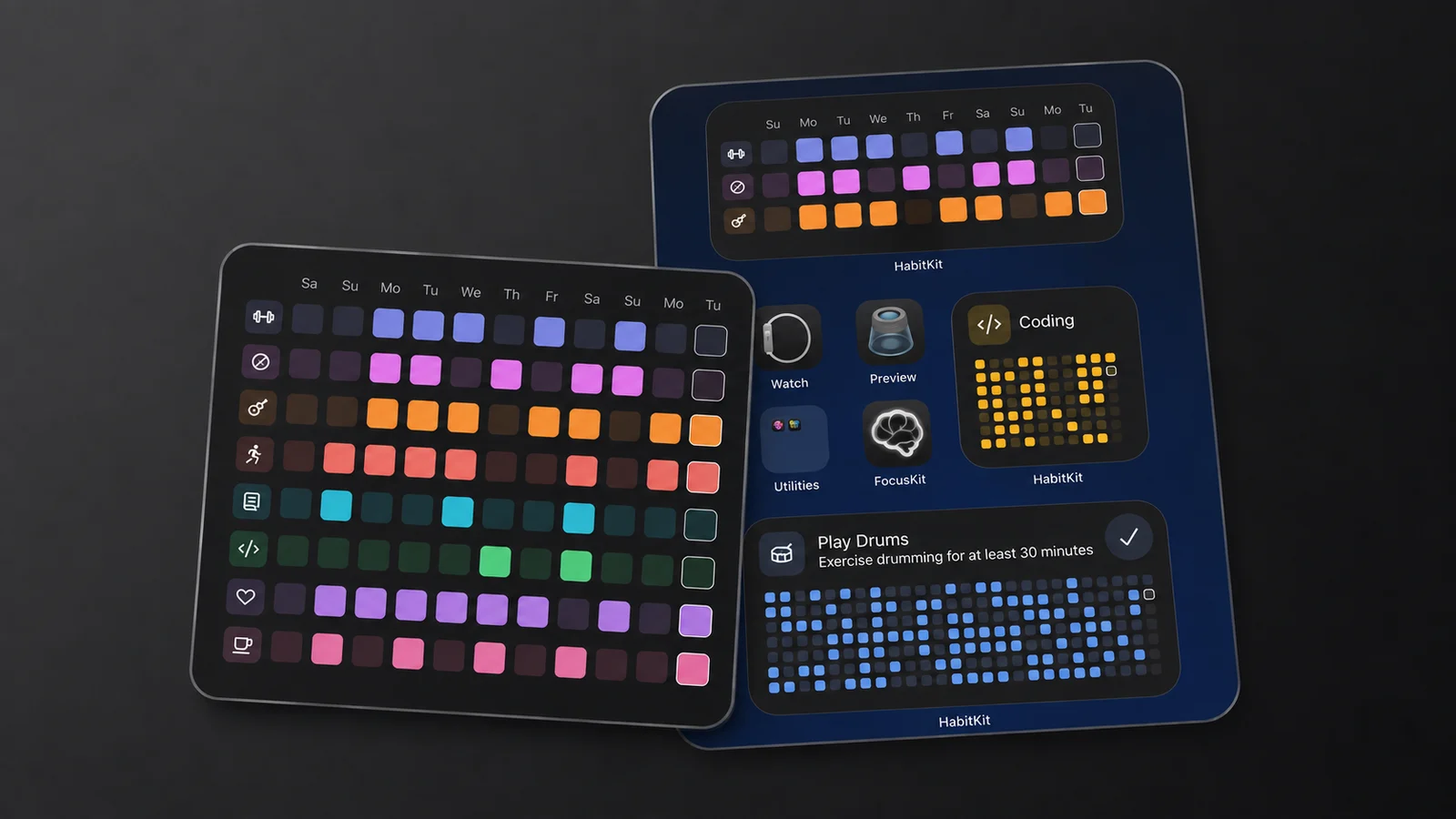
Auf iOS gibt es vier HabitKit-Widgets, und jedes hat eine feste Größe. Um von klein auf mittel zu wechseln, fügst du das andere Widget hinzu, statt die Größe des vorhandenen zu ändern.
- Small Habit Widget: eine Gewohnheit. Icon, Name, eine Erledigen-Taste und das Raster.
- Medium Habit Widget: dasselbe plus die Beschreibung der Gewohnheit, mit breiterem Raster.
- Compact Habit List: bis zu drei Gewohnheiten mit je zehn Tagen, als Reihen von Kästchen.
- Compact Habit List Large: bis zu acht Gewohnheiten mit je elf Tagen.
Diese vier Namen sind nicht übersetzt. Die iOS-Widget-Galerie zeigt sie also auf Englisch, egal welche Sprache du sonst auf deinem iPhone eingestellt hast.
Widget auf Android hinzufügen
- Drücke lange auf eine freie Stelle des Startbildschirms und tippe auf Widgets.
- Scrolle zu HabitKit und zieh das gewünschte Widget auf den Bildschirm.
- Wähle auf dem Konfigurationsbildschirm, der sich öffnet, die Gewohnheit aus. Bei der kompakten Liste ziehst du die Gewohnheiten in die gewünschte Reihenfolge und tippst auf Confirm.
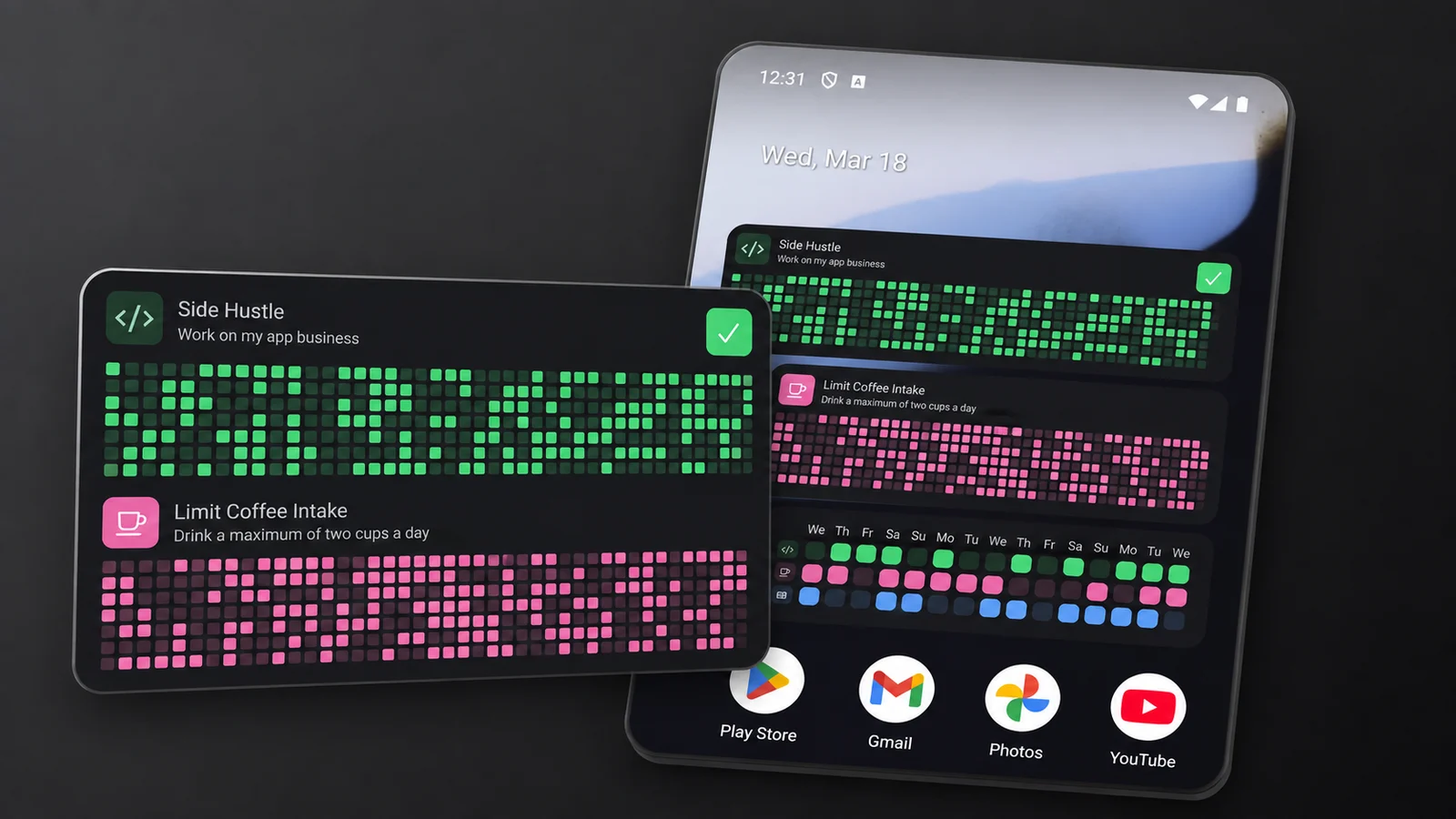
HabitKit-Widgets auf einem Android-Startbildschirm nach dem Hinzufügen. Die Widget-Auswahl sieht je nach Android-Launcher anders aus.
Android bringt drei mit: Medium Habit Widget, Small Habit Widget und Compact Habit List. Eine Android-Version von Compact Habit List Large gibt es nicht. Dafür lässt sich jedes Android-Widget in der Größe ändern, und die kompakte Liste nutzt den Platz: Mehr Höhe bringt mehr Gewohnheiten, mehr Breite bringt mehr Tage.
Auf Android wählst du die Gewohnheiten aus, während du das Widget platzierst. Um die Auswahl zu ändern, entfernst du das Widget und fügst ein neues hinzu. Auswählen, welche Gewohnheiten ein Widget zeigt (auf Englisch) erklärt das und auch, was ein Widget nach einer Größenänderung mit dem Platz macht.
Wenn auf dem Konfigurationsbildschirm No habits found steht (dieser Bildschirm ist nicht übersetzt), hat das Widget noch nichts, was es zeigen könnte. Leg zuerst in der App eine Gewohnheit an. Archivierte Gewohnheiten zählen nicht.
Was du auf dem Widget antippen kannst
Auf iOS brauchst du iOS 17 oder neuer, um eine Gewohnheit zu erledigen, ohne die App zu öffnen. Auf einem älteren iPhone öffnest du HabitKit, um Erledigungen einzutragen.
Was sich antippen lässt, hängt auf beiden Plattformen vom Widget ab:
- Small Habit Widget und Medium Habit Widget: nur die Erledigen-Taste in der Kopfzeile, und nur für heute. Die Kästchen im Raster sind keine Tasten.
- Compact Habit List und Compact Habit List Large: die sichtbaren Tageskästchen, auch bearbeitbare vergangene Tage.
Bei einer Gewohnheit zum Aufbauen mit einem täglichen Zählziel fügt jeder Tap eins hinzu, bis das Ziel erreicht ist. Ein Tap auf ein erreichtes Mehrfachziel setzt es nicht auf null zurück. Öffne den Tag in HabitKit, um die Menge zu korrigieren oder zu löschen. Tagesziel festlegen und mehrere Erledigungen pro Tag erfassen (auf Englisch) erklärt die Möglichkeiten beim Erfassen.
Manche Gewohnheiten zum Aufbauen öffnen stattdessen das Zahlenfeld der App, je nach ihren Erfassungseinstellungen und danach, ob das Ziel schon erreicht ist. Für eine gemessene Menge oder um die Menge eines vergangenen Tages zu korrigieren, öffnest du den Tag direkt in HabitKit.
Bei einer Ja/Nein-Gewohnheit zum Abgewöhnen trägt ein Tap einen Ausrutscher ein oder löscht ihn. Gewohnheiten zum Abgewöhnen mit Zähler oder Messwert erfassen eine weitere Einheit, auch wenn das Tageslimit schon erreicht ist. Nutze die App, um eine genaue Menge einzugeben oder sie zu löschen.
Ein Tap auf eine Stelle des Widgets, die keine Taste ist, öffnet HabitKit in der Übersicht.
Auf Android gibt es noch etwas, das die Tasten verschwinden lassen kann. Der Legacy-Modus (Performance) in den Einstellungen macht aus Small und Medium Habit Widget wieder Bilder, die die App zeichnet und die sich nicht antippen lassen. Wenn das Antippen auf einem Android-Handy nicht mehr funktioniert, findest du diesen Schalter und die übrigen seltsamen Zustände unter Widget aktualisiert sich nicht (auf Englisch).
Wenn du das Handy lieber gar nicht anfassen willst, erledigt iOS das auch über Siri oder eine Automation: Gewohnheiten mit Siri und Kurzbefehlen abhaken.
Du vergleichst Habit-Tracker nach ihren Widgets? Die besten Habit-Tracker-Apps mit Widgets stellt die Widgets von HabitKit neben die von vier anderen Apps.
Häufige Fragen
Gibt es ein Widget für den Sperrbildschirm oder die Apple Watch?
HabitKit hat kein eigenes Widget für den Sperrbildschirm des iPhone und keine Apple-Watch-App. Auf iOS gibt es vier Arten von Widgets für den Home-Bildschirm, auf Android drei.
Warum ist mein HabitKit-Widget unscharf oder gesperrt?
Startbildschirm-Widgets gehören zu HabitKit Pro. Ohne Pro zeigt ein iOS-Widget dein Raster unscharf hinter einem Vorhängeschloss, und ein Android-Widget zeigt den Hinweis, dass Pro nötig ist.
Kann ich über das Widget einen vergangenen Tag abhaken?
Mit den Compact-Habit-List-Widgets kannst du bearbeitbare vergangene Tage erfassen. Small und Medium Habit Widget erfassen nur heute. Auf iOS brauchst du iOS 17 oder neuer, um ohne Öffnen der App zu erfassen. Für Mengen an vergangenen Tagen oder gesperrte Erfassungszeiträume nutzt du die App.