
Gewohnheiten mit Siri und Kurzbefehlen abhaken
Von Sebastian Röhl, Entwickler von HabitKit
9 Min. Veröffentlicht Aktualisiert
HabitKit fügt der Kurzbefehle-App auf iOS zehn Aktionen hinzu. Damit markierst du eine Gewohnheit als erledigt oder unerledigt, löschst einen Eintrag, fügst eine Menge hinzu, schreibst eine Notiz, liest Fortschritt oder Statistik einer Gewohnheit ab, hörst, was heute noch offen ist, oder öffnest eine Gewohnheit. Du kannst die Aktionen selbst ausführen, Siri fragen oder sie in eine Automation einbauen, etwa wenn du ein Training beendest.
Alle zehn brauchen iOS 17 oder neuer. Menge erfassen, Gewohnheitsnotiz erfassen und Fortschritt der Gewohnheit abrufen nehmen außerdem ein Datum an; lässt du es leer, gilt der heutige Tag.
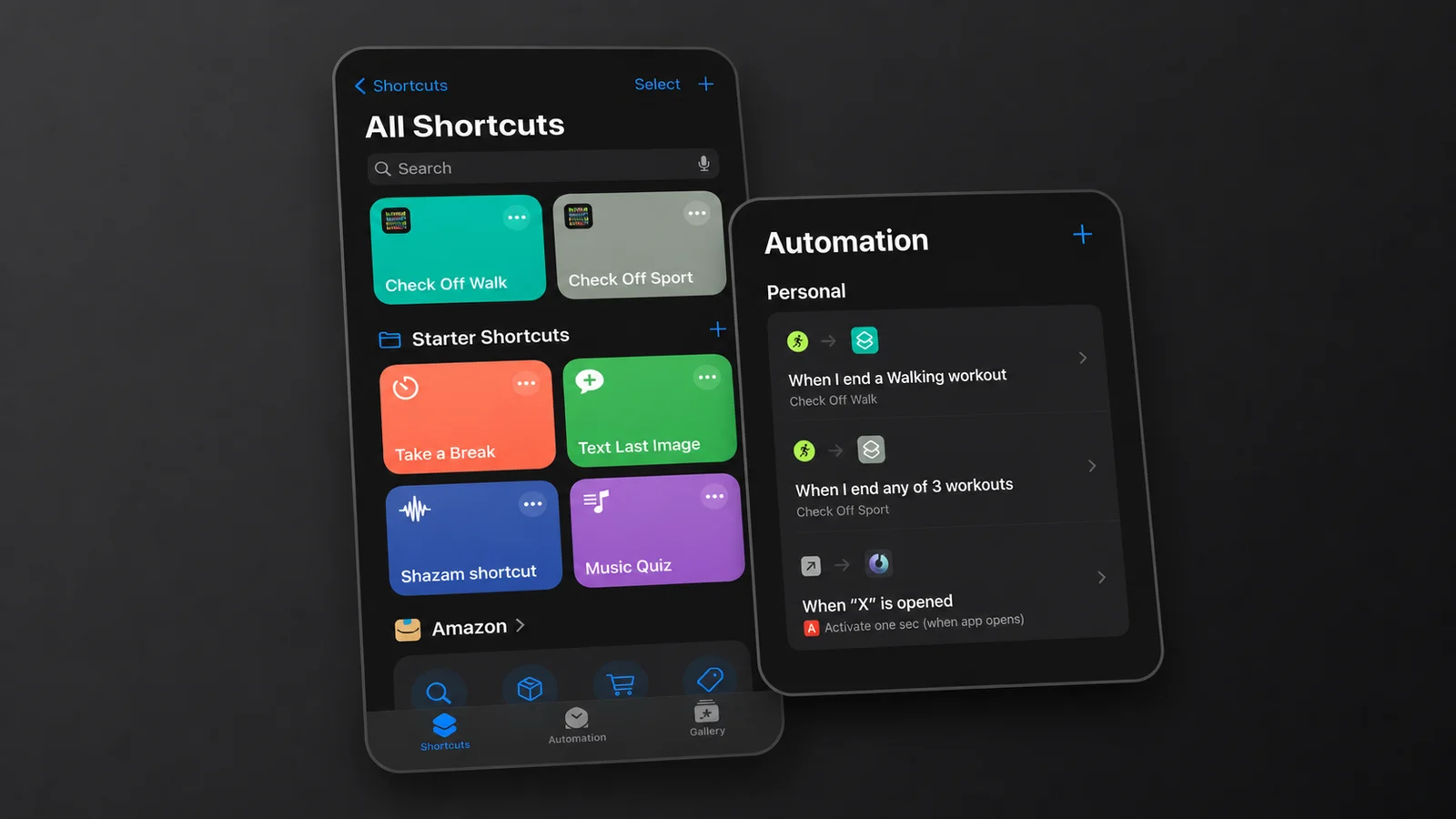
Die Screenshots zeigen eine ältere Liste von Aktionen. Die zehn Aktionen mit ihren aktuellen Bezeichnungen stehen unten, hier auf Deutsch; die Bezeichnungen richten sich nach deiner Spracheinstellung.
Auf dieser Seite
Was du brauchst
- iOS 17 oder neuer. Wenn die Aktionen von HabitKit nicht erscheinen, prüfe zuerst deine iOS-Version.
- Die Kurzbefehle-App, die bei iOS dabei ist.
- Mindestens eine Gewohnheit, und zwar keine archivierte. Archivierte Gewohnheiten bleiben für Kurzbefehle komplett unsichtbar.
- Öffne HabitKit, nachdem du eine Gewohnheit angelegt oder wiederhergestellt hast, damit die Auswahl in Kurzbefehle die aktualisierte Liste deiner Gewohnheiten bekommt.
Für Android hat HabitKit keine vergleichbare Anbindung an Automationen. Um vom Android-Startbildschirm aus zu erfassen, füge ein Habit-Tracker-Widget hinzu.
HabitKit hat keine Apple-Watch-App. Eine Trainings-Automation nutzt Apples Trainings-Auslöser, um auf dem iPhone eine HabitKit-Aktion auszuführen.
Die zehn HabitKit-Aktionen in Kurzbefehle
- Gewohnheit als erledigt markieren bringt eine aufzubauende Gewohnheit auf das heutige Ziel, ohne Fortschritt zu verringern, der schon darüber liegt. Bei einer abzulegenden Gewohnheit löscht die Aktion die heutigen Ausrutscher. Zählt die Gewohnheit schon als erledigt, ändert sich nichts.
- Gewohnheit als unerledigt markieren ist das Gegenstück. Bei einer aufzubauenden Gewohnheit löscht die Aktion den heutigen Fortschritt. Bei einer abzulegenden Gewohnheit trägt sie Ausrutscher bis zum Tageslimit ein, bei einer Ja/Nein-Gewohnheit einen Ausrutscher. Zählt die Gewohnheit schon als unerledigt, ändert sich nichts.
- Gewohnheitseintrag löschen löscht die heute erfasste Menge, auch Ausrutscher bei einer abzulegenden Gewohnheit. Die Notiz des Tages bleibt erhalten.
- Abschlüsse der Gewohnheit erhöhen fügt dem heutigen Tag eine ganze Zahl hinzu, standardmäßig 1. Ihre Kachel in Kurzbefehle heißt Gewohnheit erhöhen. Das Feld Anzahl der Abschlüsse funktioniert in bestehenden Automationen weiter.
- Menge erfassen fügt eine Menge hinzu oder legt die Gesamtmenge des Tages fest. Wähle unter Modus entweder Hinzufügen oder Festlegen. Die Aktion unterstützt Messwerte mit Nachkommastellen und ein optionales Datum. Bei einer abzulegenden Gewohnheit erfasst die Menge Ausrutscher oder die Menge, unter der du bleiben willst.
- Gewohnheitsnotiz erfassen schreibt eine Notiz, ohne die erfasste Menge zu ändern. Wähle unter Modus Anhängen oder Ersetzen und optional ein Datum.
- Fortschritt der Gewohnheit abrufen liest Menge, Ziel, verbleibende Menge, Notiz, Erledigungsstatus, Einheit und Datum aus. Nutze die Ausgabe in einer anderen Aktion oder in einer Bedingung in Kurzbefehle. Die Aktion liest den heutigen Tag, außer du wählst ein Datum; einen Streak-Wert gibt sie nicht zurück, das übernimmt „Statistik der Gewohnheit abrufen“.
- Heutigen Fortschritt abrufen sagt dir, wie viele der heute geplanten Gewohnheiten erledigt sind, und nennt die, die noch offen sind. Abzulegende Gewohnheiten und Gewohnheiten, für die heute nichts geplant ist, zählen nicht mit. Die Aktion gilt für alle Gewohnheiten zugleich und hat deshalb kein Feld „Gewohnheit“.
- Statistik der Gewohnheit abrufen nennt den aktuellen Streak einer Gewohnheit und wie es zuletzt lief: die letzten 7 Tage oder, bei einem Wochen- oder Monatsziel, diese Woche oder diesen Monat. Dafür brauchst du HabitKit Pro.
- Gewohnheit öffnen öffnet die gewählte Gewohnheit in HabitKit.
Jede Aktion außer „Heutigen Fortschritt abrufen“ hat ein Feld Gewohnheit. Wähle die Gewohnheit schon beim Erstellen einer Automation aus, damit sie ohne Rückfrage laufen kann. Lässt du das Feld leer, fragt die Aktion beim Ausführen, welche Gewohnheit gemeint ist.
Die Aktionen zum Erledigen, zum Markieren als unerledigt, zum Löschen und zum Erhöhen gelten immer für heute. „Erhöhen“ folgt den bestehenden Zielregeln der Gewohnheit; nutze „Menge erfassen“, wenn du eine genaue Gesamtmenge, einen Messwert mit Nachkommastellen oder eine Menge über dem Ziel eingeben willst. „Gewohnheitseintrag löschen“ setzt die Menge auf null, ohne die Gewohnheit oder ihren Verlauf zu löschen.
Wenn eine Gewohnheit nicht mehr in der Auswahl erscheint, öffne HabitKit und prüfe, ob sie archiviert oder gelöscht wurde. Automatische Backups und wie du eines wiederherstellst (auf Englisch) erklärt, wie du eine archivierte Gewohnheit zurückholst.
Menge oder Notiz für einen vergangenen Tag erfassen
- Füge Menge erfassen hinzu und wähle die Gewohnheit.
- Gib die Menge in der gespeicherten Einheit der Gewohnheit ein. Bei einer Messwert-Gewohnheit kannst du eine Kommazahl wie 2,5 eingeben. Verwende keine Tausendertrennzeichen.
- Wähle Hinzufügen, um die erfasste Menge zu erhöhen, oder Festlegen, um die Gesamtmenge des Tages zu ersetzen. Zum Beispiel fügt „Hinzufügen“ mit 2,5 weitere 2,5 hinzu; „Festlegen“ mit 2,5 macht die Gesamtmenge zu 2,5.
- Wähle das Datum, das du korrigieren willst. Für heute lässt du es leer.
Nutze Gewohnheitsnotiz erfassen mit demselben Datum, um einen Gedanken festzuhalten, ohne die Menge zu ändern. „Anhängen“ behält die bestehende Notiz und fügt den neuen Text an; „Ersetzen“ überschreibt die Notiz für diesen Tag.
Zukünftige Tage lassen sich nicht erfassen. Mengen im gesperrten Verlauf einer abzulegenden Gewohnheit kannst du auch über Kurzbefehle nicht ändern, Notizen bleiben dort aber bearbeitbar. Die Bedienung im Kalender und die Grenzen beim Verlauf erklärt Eine Erledigung erfassen und einen vergangenen Tag korrigieren (auf Englisch).
Gewohnheit nach einem Training automatisch erledigen
- Öffne Kurzbefehle und tippe unten auf Automation.
- Tippe auf +, um eine neue Automation zu erstellen, und wähle einen Auslöser. Für eine Lauf- oder Fitnessstudio-Gewohnheit ist das Training.
- Lege die Details fest. Für einen Lauf: Trainingsart Laufen, und Endet statt Beginnt. Schalte Sofort ausführen ein, wenn du nicht jedes Mal bestätigen willst.
- Tippe auf Weiter und dann auf Neue leere Automation.
- Tippe auf Aktion hinzufügen, suche nach HabitKit und wähle Gewohnheit als erledigt markieren.
- Tippe auf das Feld Gewohnheit und wähle deine Gewohnheit.
- Tippe auf Fertig.
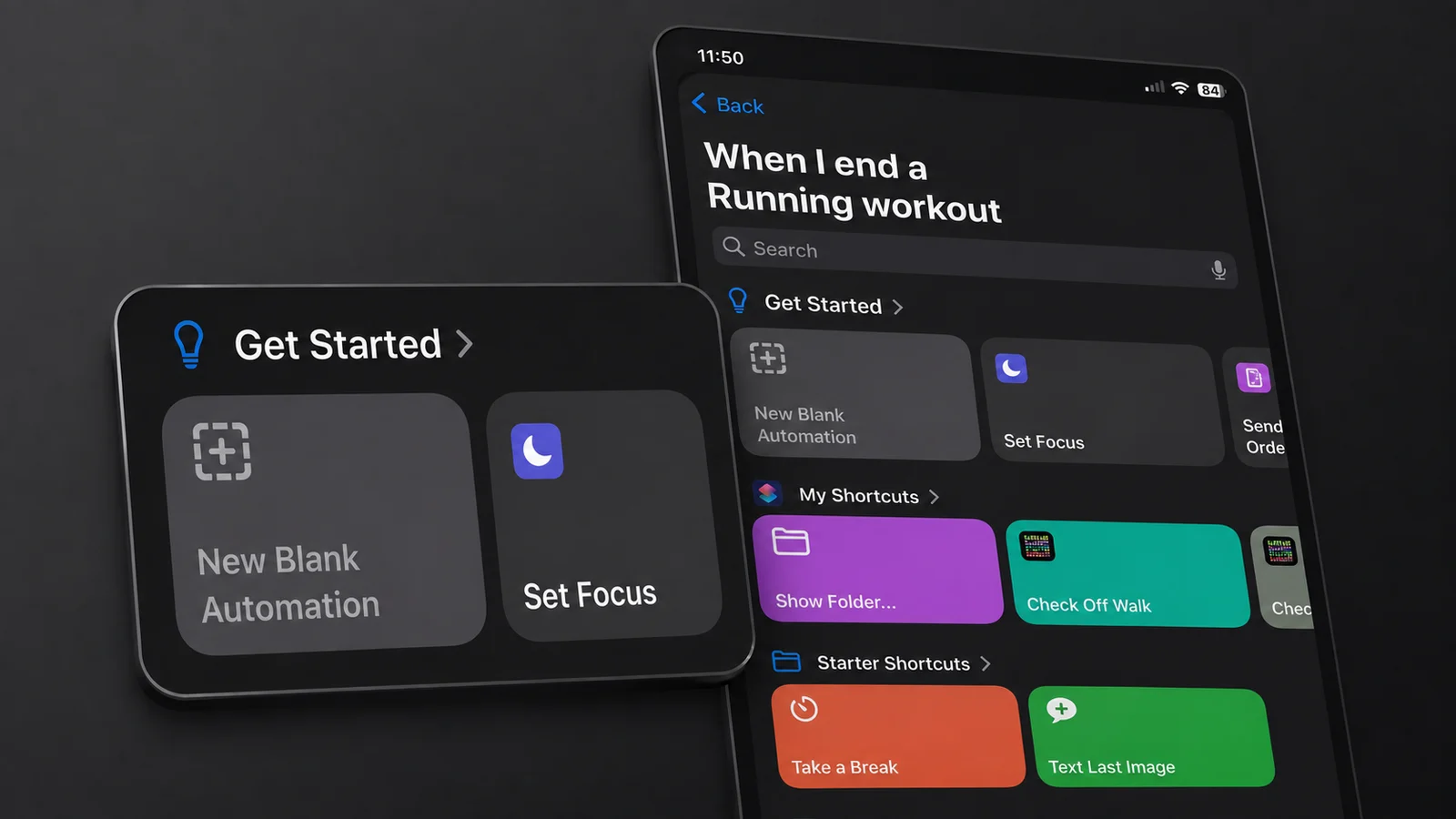
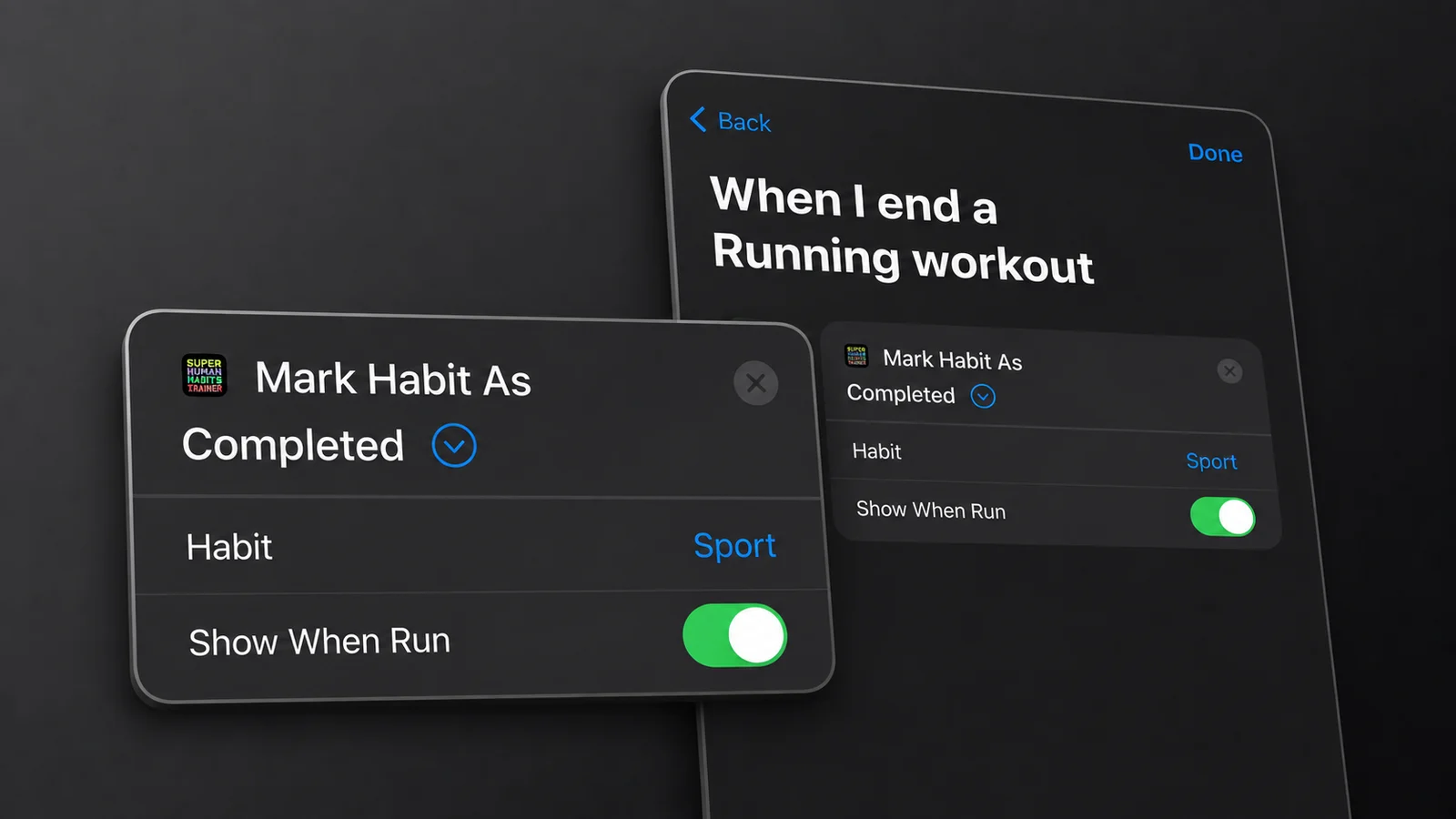
Dieselbe Struktur funktioniert mit jedem Auslöser, den Kurzbefehle anbietet: eine Uhrzeit, das Ankommen an einem Ort, das Öffnen einer App, das Anschließen eines Ladegeräts. Der HabitKit-Teil bleibt immer gleich.
Siri bitten, eine Gewohnheit zu erledigen
Die Aktionen bringen gesprochene Sätze mit. Probier einen davon und ersetze „Lesen“ bei Bedarf durch den Namen deiner Gewohnheit:
- „Hake eine Gewohnheit in HabitKit ab“
- „Füge meinen Gewohnheiten in HabitKit einen Abschluss hinzu“
- „Hake die Gewohnheit Lesen in HabitKit ab“
- „Markiere Lesen in HabitKit als unerledigt“
- „Lösche den Eintrag für Lesen in HabitKit“
- „Erhöhe die Abschlüsse von Lesen in HabitKit“
- „Erfasse eine Menge für Lesen in HabitKit“
- „Erfasse eine Notiz für Lesen in HabitKit“
- „Zeige den Fortschritt für Lesen in HabitKit“
- „Wie läuft es heute in HabitKit“
- „Was ist heute noch offen in HabitKit“
- „Wie läuft Lesen in HabitKit“ (HabitKit Pro)
- „Wie lang ist mein Streak bei Lesen in HabitKit“ (HabitKit Pro)
- „Öffne Lesen in HabitKit“
Siri meldet nach einer Änderung die aktualisierte Menge oder, wenn du danach fragst, den aktuellen Fortschritt, den Stand des Tages oder die Statistik einer Gewohnheit. Bei abzulegenden Gewohnheiten beschreiben die Antworten die erfassten Ausrutscher. Lässt du die Gewohnheit weg, fragt Siri nach, welche du meinst.
Wenn eine Aktion läuft, aber nicht das Erwartete ändert, öffne HabitKit und prüfe, ob die Gewohnheit aktiv ist. Wähle sie dann im Feld Gewohnheit der Aktion erneut aus. „Gewohnheit als erledigt markieren“ lässt eine Gewohnheit, die schon als erledigt zählt, unverändert, auch Fortschritt über ihrem Ziel, und „Gewohnheit als unerledigt markieren“ macht es bei einer, die schon als unerledigt zählt, genauso. Für eine genaue Menge nutzt du „Menge erfassen“. Wenn das Problem bleibt, schreib uns (auf Englisch) mit dem Namen der Aktion, der Art der Gewohnheit und dem erwarteten Ergebnis.
Häufige Fragen
Warum finde ich „Complete Habit“ nicht in Kurzbefehle?
Suche nach Gewohnheit als erledigt markieren. Um die heute erfasste Menge zu löschen, nutze Gewohnheitseintrag löschen, den aktuellen Namen der alten Aktion zum Löschen. Bereits gespeicherte Kurzbefehle funktionieren weiter.
Kann ein Kurzbefehl einen vergangenen Tag erfassen?
Ja. Wähle in „Menge erfassen“ oder „Gewohnheitsnotiz erfassen“ ein Datum, um einen vergangenen Tag zu bearbeiten. „Fortschritt der Gewohnheit abrufen“ kann ebenfalls einen gewählten Tag auslesen. Die Aktionen zum Erledigen, zum Markieren als unerledigt, zum Löschen und zum Erhöhen gelten weiterhin für heute. Zukünftige Tage lassen sich nicht erfassen, und gesperrte Mengen im Verlauf bleiben schreibgeschützt.
Gibt es so etwas auch auf Android?
Die Kurzbefehle- und Siri-Aktionen von HabitKit gibt es nur auf iOS. Auf Android nutzt du ein Startbildschirm-Widget, um eine Gewohnheit außerhalb der App zu erfassen.